자주하는질문 1 페이지
디바인교회관리

교회들이 많이 물으신 것 59가지 바로 펼쳐 보기 여기에 없으면 1:1 문의에 남겨 주십시오. 평일 오전 10시~오후 5시에 답변드립니다.
Total 59건  1 페이지
  • Q
    예전 CMS

    [전체] 윈도우 업데이트 뒤 프로그램 시작오류 대처 방법

    ⌄
    A

    최근 윈도우 업데이트 뒤에 프로그램이 시작되지 않는 교회가 있습니다.
     

    프로그램이 고장난 것이 아니라, 백신이나 윈도우가 프로그램 파일을 막아서 생기는 증상입니다. 백신은 매일 갱신되므로 어제까지 멀쩡하던 파일을 오늘 막는 일이 있습니다. 윈도우 11은 「스마트 앱 제어」가 설치하고 얼마 지나면 저절로 켜집니다.


    ■ 백신 「검사 제외」에 프로그램 폴더 넣기

    아래는 윈도우 보안(Microsoft Defender) 기준입니다. 윈도우 10·11이 거의 같습니다.


    1. 바이러스 및 위협 방지 → 설정 관리
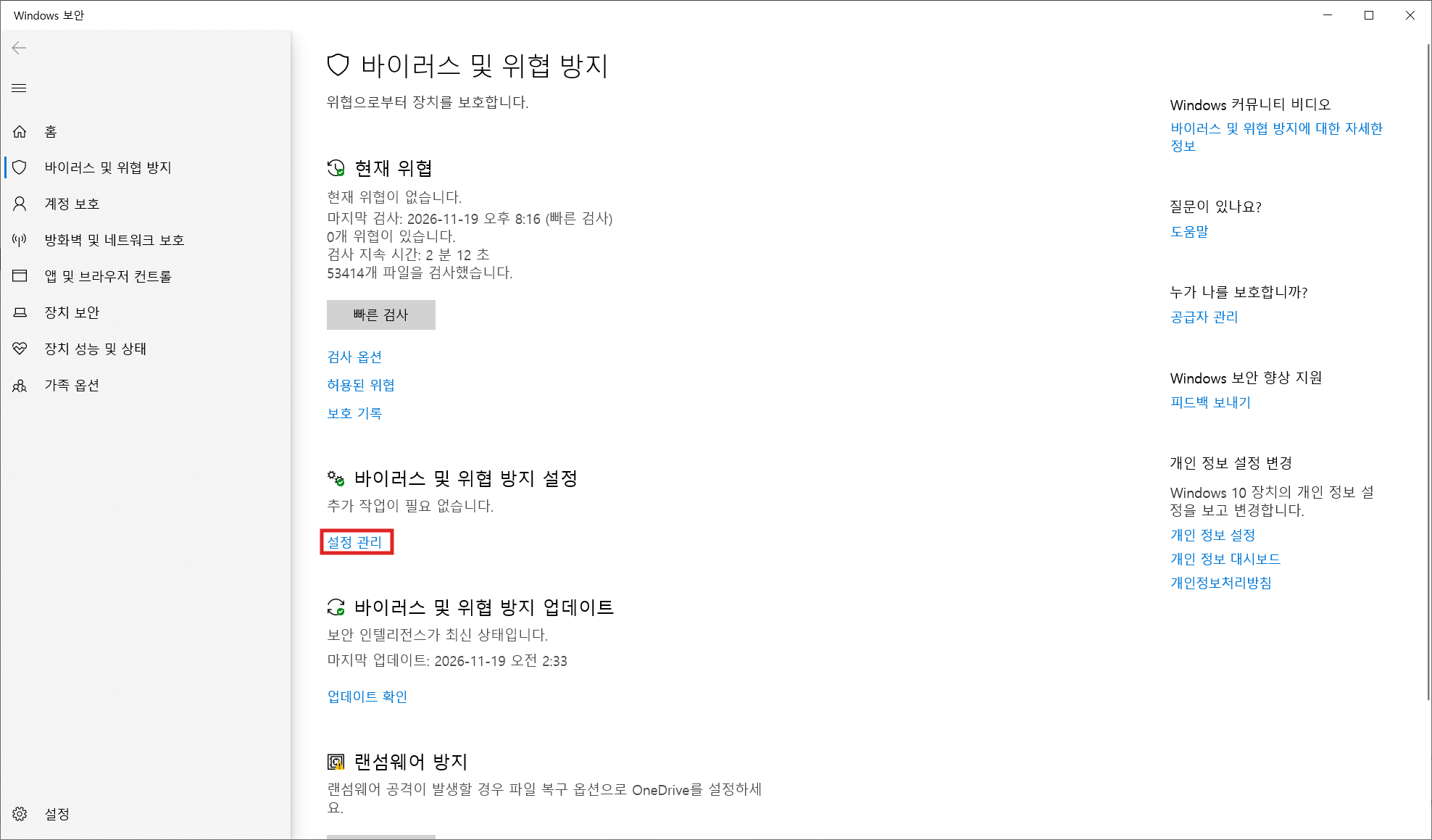
    설정 관리


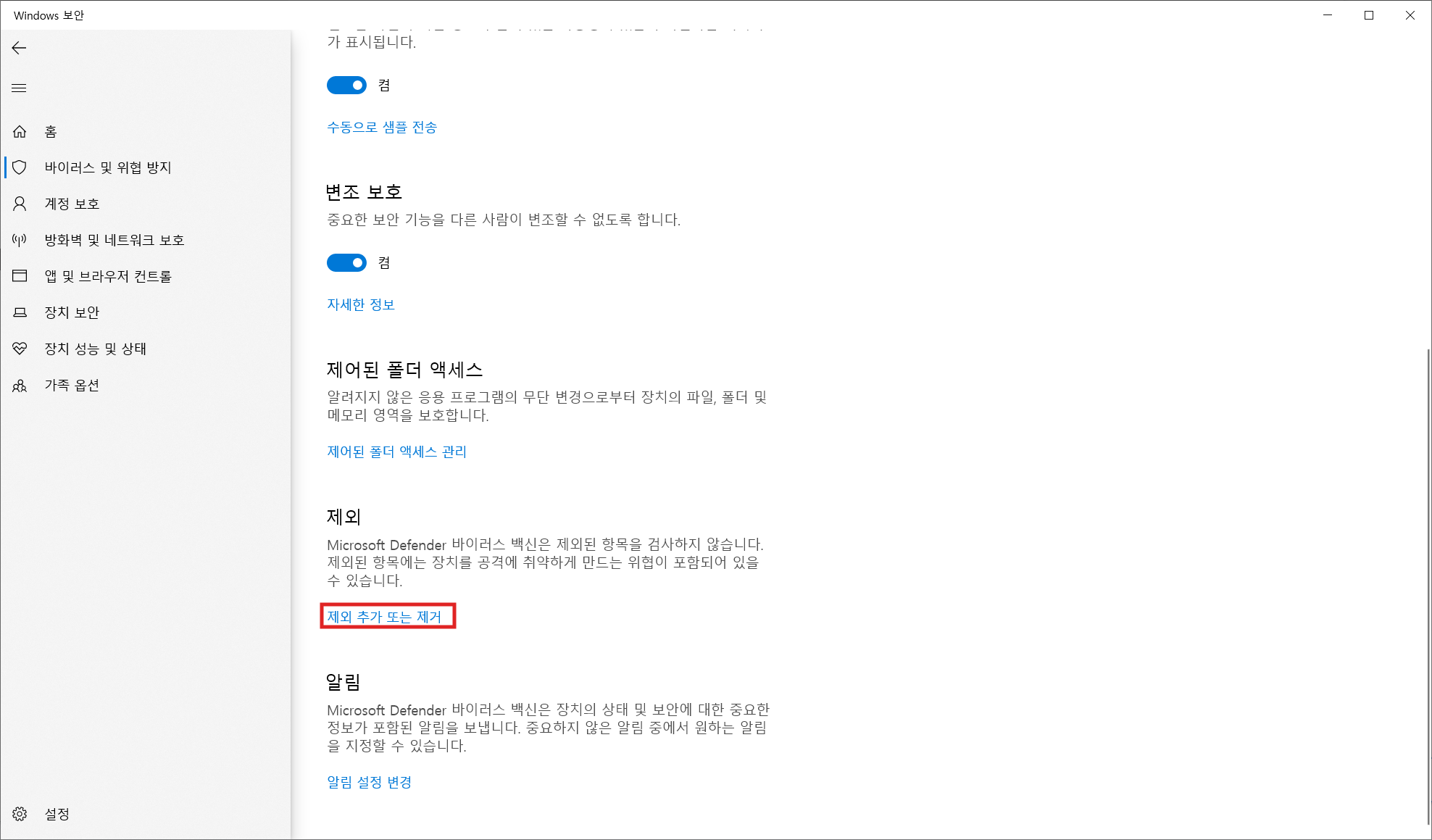
    2. 한참 아래로 내려 「제외」의 제외 추가 또는 제거

    제외 추가 또는 제거


    3. + 제외 사항 추가 → 폴더

    폴더


    4. 내 PC → 로컬 디스크 (C:) → DivineChurch 를 고르고 [폴더 선택]

    설치형은 C:\DivineChurch 입니다. 예전 CMS 는 바탕화면 아이콘을 마우스 오른쪽으로 누르고 「파일 위치 열기」를 고르시면 그 폴더가 열립니다.


    ■ 윈도우 11이면 한 가지를 더 보셔야 합니다

    위의 「검사 제외」를 먼저 하시고, 그래도 안 되면 시작 단추 옆 검색창에 「스마트 앱 제어」를 입력해 여십시오. 「켜짐」으로 되어 있으면 「끄기」를 고르십시오.


    ■ 주의하실 것

    · 프로그램을 다시 설치하지 마십시오. 다시 설치하셔도 같습니다. 막는 쪽은 백신이기 때문입니다. 오히려 자료가 지워질 수 있습니다.

    · 백신을 통째로 끄지 마십시오. 「검사 제외」에 폴더를 넣는 것으로 충분합니다.

    · 「스마트 앱 제어」는 한 번 끄면 윈도우를 다시 설치하기 전에는 켤 수 없습니다. 끄셔도 백신과 윈도우 보안은 그대로 작동합니다.

    · 교회 자료는 설치하신 컴퓨터 안에 있습니다. 저희가 따로 보관하지 않으니 꼭 백업해 두십시오.


    해결되지 않으면 1:1 문의에 남겨 주십시오. 쓰시는 백신 이름과 윈도우 버전(10 / 11)을 함께 적어 주시면 더 빠릅니다.

  • Q
    설치형

    [전체] 윈도우 업데이트 뒤 프로그램 시작오류 대처 방법

    ⌄
    A

    최근 윈도우 업데이트 뒤에 프로그램이 시작되지 않는 교회가 있습니다.

    프로그램이 고장난 것이 아니라, 백신이나 윈도우가 프로그램 파일을 막아서 생기는 증상입니다. 백신은 매일 갱신되므로 어제까지 멀쩡하던 파일을 오늘 막는 일이 있습니다. 윈도우 11은 「스마트 앱 제어」가 설치하고 얼마 지나면 저절로 켜집니다.


    ■ 백신 「검사 제외」에 프로그램 폴더 넣기

    아래는 윈도우 보안(Microsoft Defender) 기준입니다. 윈도우 10·11이 거의 같습니다.


    1. 바이러스 및 위협 방지 → 설정 관리

    설정 관리


    2. 한참 아래로 내려 「제외」의 제외 추가 또는 제거

    제외 추가 또는 제거


    3. + 제외 사항 추가 → 폴더

    폴더


    4. 내 PC → 로컬 디스크 (C:) → DivineChurch 를 고르고 [폴더 선택]

    설치형은 C:\DivineChurch 입니다. 예전 CMS 는 바탕화면 아이콘을 마우스 오른쪽으로 누르고 「파일 위치 열기」를 고르시면 그 폴더가 열립니다.


    ■ 윈도우 11이면 한 가지를 더 보셔야 합니다

    위의 「검사 제외」를 먼저 하시고, 그래도 안 되면 시작 단추 옆 검색창에 「스마트 앱 제어」를 입력해 여십시오. 「켜짐」으로 되어 있으면 「끄기」를 고르십시오.


    ■ 주의하실 것

    · 프로그램을 다시 설치하지 마십시오. 다시 설치하셔도 같습니다. 막는 쪽은 백신이기 때문입니다. 오히려 자료가 지워질 수 있습니다.

    · 백신을 통째로 끄지 마십시오. 「검사 제외」에 폴더를 넣는 것으로 충분합니다.

    · 「스마트 앱 제어」는 한 번 끄면 윈도우를 다시 설치하기 전에는 켤 수 없습니다. 끄셔도 백신과 윈도우 보안은 그대로 작동합니다.

    · 교회 자료는 설치하신 컴퓨터 안에 있습니다. 저희가 따로 보관하지 않으니 꼭 백업해 두십시오.


    해결되지 않으면 1:1 문의에 남겨 주십시오. 쓰시는 백신 이름과 윈도우 버전(10 / 11)을 함께 적어 주시면 더 빠릅니다.

  • Q
    예전 CMS

    ▶갑자기 프로그램이 실행되지 않습니다 (에러가 발생하였습니다 / 파일이 차단됨)

    ⌄
    A

    프로그램이 고장난 것이 아닙니다.

    윈도우나 백신이 프로그램 파일 하나를 막아서 생기는 증상입니다.


    ■ 이런 창이 뜹니다


    [ERROR] 에러가 발생하였습니다.

    System.IO.FileLoadException ... ChurchWebServiceOldLibary ...

    애플리케이션 제어 정책에서 이 파일을 차단했습니다. (HRESULT: 0x800711C7)


    ■ 왜 갑자기 그럴까요


    백신은 매일 자동으로 갱신됩니다. 어느 날 갑자기 새로 잡는 일이 있습니다.

    윈도우 11은 「스마트 앱 제어」가 설치하고 얼마 지나면 저절로 켜집니다.

    윈도우 10에는 없는 기능입니다.


    ■ 1. 백신을 잠시 끄고 실행해 보십시오


    화면 오른쪽 아래 백신 아이콘(V3, 알약 등)을 마우스 오른쪽으로 누르면

    잠시 끄는 항목이 있습니다. 끄고 프로그램을 실행해 보십시오.


    이것만으로 열리면 백신이 막은 것입니다.

    백신의 「검사 예외 설정」에 프로그램이 설치된 폴더를 넣어 주십시오.


    ■ 2. 윈도우 11이면 「스마트 앱 제어」를 확인하십시오


    시작 단추 옆 검색창에 「스마트 앱 제어」를 입력해 여십시오.

    「켜짐」으로 되어 있으면 「끄기」를 고르십시오.


    ※ 이 기능은 한 번 끄면 윈도우를 다시 설치하기 전에는 켤 수 없습니다.

       끄셔도 백신과 윈도우 보안은 그대로 작동합니다.

       윈도우 10에는 이 기능이 아예 없습니다.


    그래도 해결되지 않으면 1:1 문의에 오류 화면을 캡처해 올려 주십시오.

  • Q
    재정 · 장부

    재정 담당자에게 장부계정까지 맡길 수 있나요

    ⌄
    A

    됩니다. 총관리자가 메뉴마다 켜고 끌 수 있습니다.


    • 환경설정 → 사용자관리

    • 담당자 줄의 권한(연필)을 누릅니다

    • 세부 메뉴 탭 → 재정관리


    여기에 거래처관리 · 장부계정 · 장부유형이 있습니다. 필요한 것만 체크하고 저장하시면, 담당자께서 다시 들어오실 때 왼쪽에 재정설정 메뉴가 나타납니다.


    정기예금처럼 새로 생기는 자금 항목은 장부계정에서 만듭니다.


    세부 메뉴를 아무것도 고르지 않으시면 상단 메뉴 권한대로 전부 보입니다. 몇 개만 고르시면 고른 것만 보입니다.

  • Q
    재정 · 장부

    반환수입 · 반환지출은 언제 쓰나요

    ⌄
    A

    받았다가 돌려 드린 돈, 썼다가 돌려받은 돈입니다.


    • 반환수입 — 받았던 수입을 되돌려 줄 때

    • 반환지출 — 나갔던 지출을 되돌려 받을 때


    금액이 음수(-)로 저장됩니다. 그래서 재정보고에서 따로 빼지 않아도 합계에서 저절로 차감됩니다. 장부입력에서 반환 줄의 금액이 빨간 음수로 보이는 것이 정상입니다.


    잘못 넣은 줄을 고치는 것과는 다릅니다. 잘못 적으신 것은 그 줄을 눌러 고치시면 됩니다.

  • Q
    재정 · 장부

    정기예금은 수입인가요 지출인가요

    ⌄
    A

    둘 다 아닙니다. 「자산」으로 넣으십시오.


    정기예금에 넣은 돈은 쓴 것이 아니라 옮겨 둔 것입니다. 지출로 넣으면 그해 교회 지출이 그만큼 부풀어 결산과 예산 대비가 어긋납니다.


    • 교회장부 → 장부관리 → 장부입력

    • 맨 앞 구분 칸에서 「자산」을 고릅니다 (숫자 3을 누르셔도 됩니다)

    • 금액은 자산금액 칸에 들어가고, 수입 · 지출 합계와 따로 모입니다


    계정을 새로 만들지 않으셔도 됩니다. 구분을 「자산」으로 고르시면 계정 목록에 수입 · 지출 계정이 모두 나옵니다. 이미 만들어 두신 정기예금 계정을 그대로 고르시면 됩니다.


    보증금 · 적금, 계좌 사이 이체도 같습니다.

  • Q
    시작하기 · 요금

    정말 무료인가요? 조건이 어떻게 되나요

    ⌄
    A

    성도 100명 이하, 연 재정 5,000만원 이하인 교회는 설치형을 0원으로 쓰십니다.


    • 기간 제한이 없습니다. 몇 년을 쓰셔도 0원입니다.

    • 카드를 등록하지 않으셔도 됩니다.

    • 기능을 잠가 두지 않았습니다 — 교적 · 조직 · 출석 · 심방 · 재정관리가 전부 들어 있습니다.


    내려받아 설치하시면 바로 쓰십니다.

  • Q
    시작하기 · 요금

    설치형과 웹버전 중 무엇을 골라야 하나요

    ⌄
    A

    가격보다 우리 교회가 어떻게 일하는지로 고르시는 게 좋습니다.


    • 설치형 — 사무실 컴퓨터에서 담당자 한두 분이 정리하시는 교회. 개척교회와 작은 교회가 가장 많이 쓰십니다.

    • 웹버전 — 여러 분이 나눠 맡거나, 교회 밖에서도 자료를 봐야 하는 교회. 심방을 다녀와 그 자리에서 휴대폰으로 기록을 남기실 수 있습니다.


    지금 설치형으로 시작하셔도 됩니다. 나중에 웹버전으로 옮기실 때 자료는 그대로 따라오고, 옮기는 비용은 없습니다.

  • Q
    시작하기 · 요금

    웹버전은 얼마인가요

    ⌄
    A

    교회 규모와 필요한 기능에 따라 네 가지입니다. 모두 한 달 기준입니다.


    • 교적 플랜 · 성도 100명 이하 — 9,900원

    • 교적 플랜 — 17,000원

    • 프리미엄 플랜 · 교육관리까지 — 22,000원

    • PLUS 플랜 · 가계도 · 사역일지 · 일정공유 · 담임목사 화면 — 38,000원


    교회 홈페이지는 어느 플랜이든 들어 있습니다. 따로 내실 돈이 없습니다.

  • Q
    시작하기 · 요금

    결제하기 전에 써볼 수 있나요

    ⌄
    A

    두 가지 방법이 있습니다.


    • 데모 — 가입도 하지 않고 바로 둘러보십니다. 실제 화면 그대로이고 자료만 예시입니다.

    • 14일 먼저 써보기 — 우리 교회 자료를 넣어 보실 수 있습니다. 결제 정보를 넣지 않고 시작합니다.

  • Q
    시작하기 · 요금

    가입비나 설치비가 따로 있나요

    ⌄
    A

    없습니다.


    • 가입비 0원

    • 설치비 0원

    • 쓰던 자료 옮기는 비용 0원

    • 교회 홈페이지 제작비 0원


    웹버전은 기간제 선불이라 자동으로 빠져나가지 않습니다. 언제든 멈추실 수 있습니다.

  • Q
    시작하기 · 요금

    교회가 커지면 어떻게 하나요

    ⌄
    A

    플랜만 바꾸시면 되고, 넣어 두신 자료는 그대로입니다. 다시 입력하실 것이 없습니다.


    설치형을 쓰시다가 웹버전으로 옮기실 때도 같습니다.

검색